
Zoom Webinárium Segédlet
A Zoom webináriumokon való részvételhez minden esetben regisztrációra van szükség. Alább láthatjátok a részvételhez szükséges lépéseket:
- Regisztráció: Minden online oktatási alkalomról kaptok egy regisztrációs linket. Fontos, hogy ezt a linket ne adjátok ki másnak, hiszen az előadások kizárólag a MAPE Tagok számára elérhetőek.
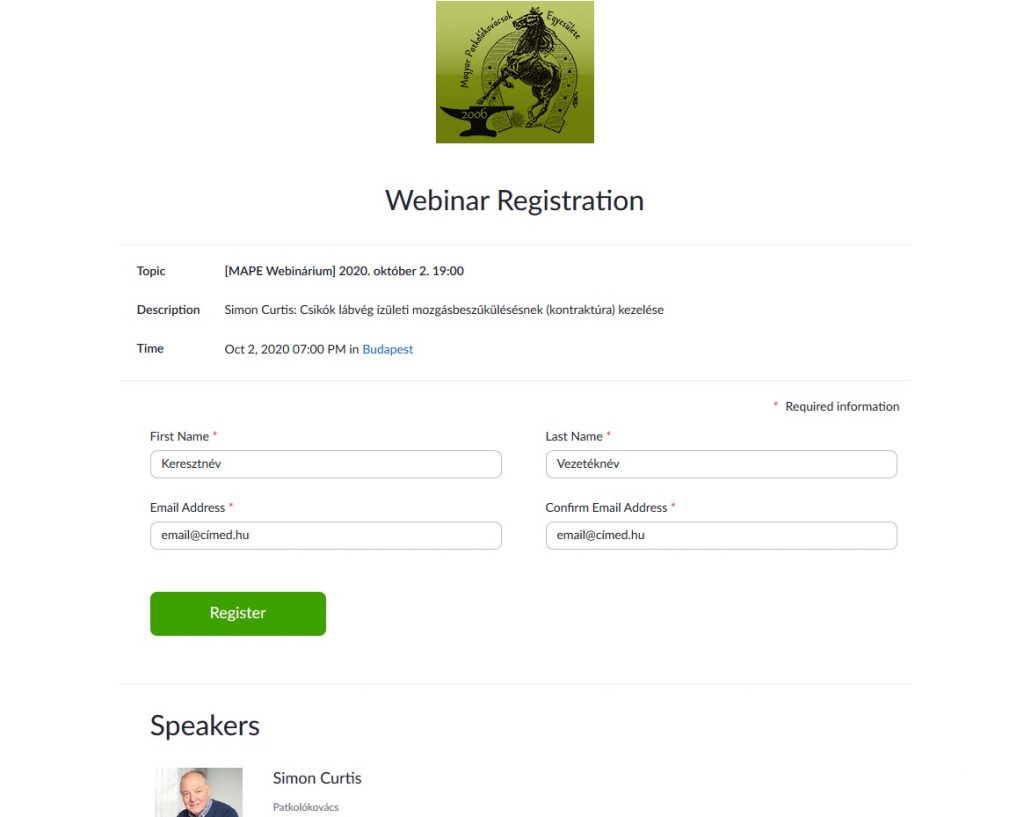 A regisztrációs oldalon megtalálhatóak a webinárium részletei (időpont, téma, előadó). A mezők kitöltése (keresztnév, vezetéknév, e-mail cím és e-mail cím megerősítése) után kattintsatok a zöld Register feliratú gombra. Amennyiben a következőt látjátok, a regisztrációtok sikeres:
 A kék cancel feliratva kattintva visszavonhatjátok a regisztrációtokat.
- Megerősítő e-mail: Annak érdekében, hogy biztosan ne tudjon illetéktelen személy belépni az előadásra, kézzel ellenőrzünk minden egyes regisztrációt, így az, hogy mikor kaptok megerősítő e-mailt az változó. A gördülékeny lebonyolítás érdekében kérünk titeket, hogy a regisztrációt a lehető leghamarabb tegyétek meg, hiszen nekünk is egyszerűbb, ha az előadás kezdetekor már nem kell visszaigazolni további regisztrációkat. Amint megerősítjük a regisztrációtokat, a következő e-mailt kell, hogy kapjátok:
 A megerősítő e-mail-ben láthattok egy “Kattints ide a csatlakozáshoz” linket. Ez a link tartalmazza a regisztrációkor megadott adataitokat és a webináriumra való belépés jelszavát. Ha még nincs letöltve a Zoom a gépetekre, akkor ez a link automatikusan a letöltésre fog titeket irányítani.
- Zoom letöltése / Csatlakozás a Webináriumhoz: A linkre kattintás után a következő fogad benneteket:
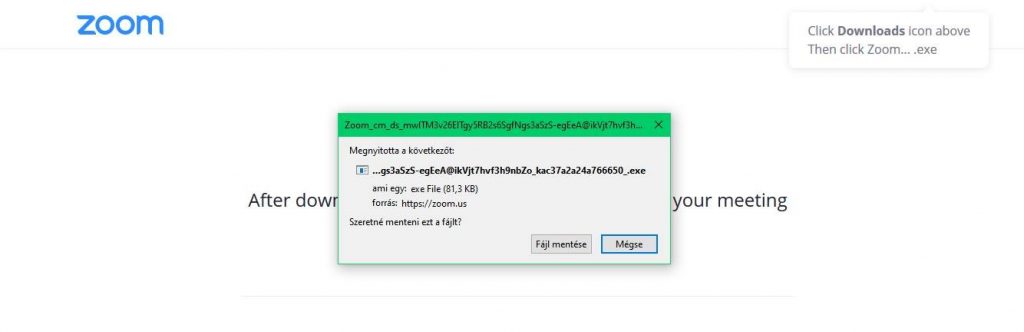 Itt kattintsatok a fájl mentése gombra. Várjátok meg amíg a program letöltődik, majd indítsátok el ezt a telepítőt. A Windows több ablakot is fel fog dobni, mindenhol engedélyezzétek a program futását. Amikor a program telepítése elkészül, az automatikusan el fog indulni. A webinárium kezdő időpontja előtt nem fogtok tudni belépni. Ilyenkor a következő ablakot fogjátok látni:
 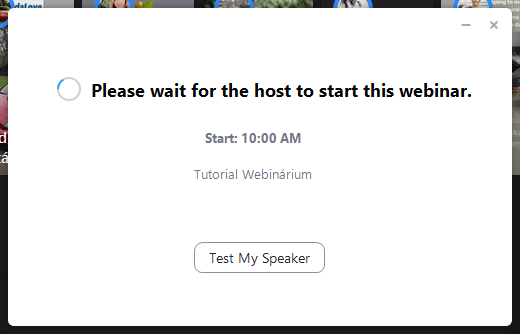 Ilyenkor már lehetséges, hogy az előadóval technikai próba zajlik, de amint az befejeződik, megnyitjuk nektek a csatlakozást. Amíg várakoztok, a Test My Speaker gomb segítségével le tudjátok ellenőrizni, hogy a hangbeállításaitok rendben vannak-e és fogjátok-e hallani az előadást, illetve tesztelhetitek a mikrofonotokat is, ha van. A gomb megnyomásakor a következő ablakot láthatjátok:
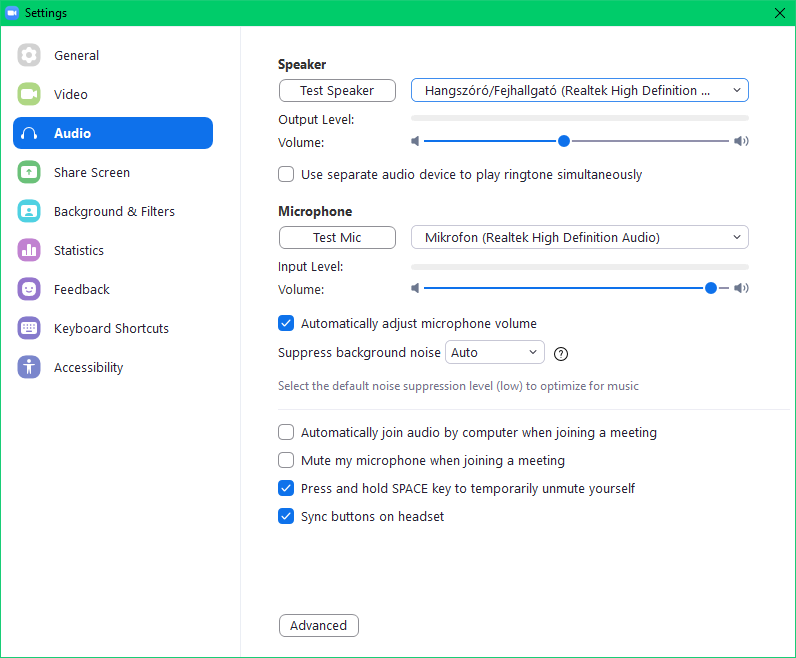 A Test Speaker gomb megnyomásával egy hangot kell hallanotok. Ha ezt nem halljátok, akkor a gomb melletti legördülő menüből próbáljatok meg kiválasztani egy másik opciót. (Többnyire ez alapból működni fog!) Ha ez működik, akkor az előadással sem lesz problémátok. A Test Mic megnyomásával tesztelhetitek a mikrofonotokat. A gomb lenyomása után beszéljetek a mikrofonba, majd a közben Recording feliratra változott gombot újra lenyomva visszajátssza a felvett hangot a program. Ha a beállítások jók, akkor nyugodtan bezárhatjátok ezt az ablakot. Amint az előadás megnyílik, a program automatikusan fel fog dobni egy ablakot:
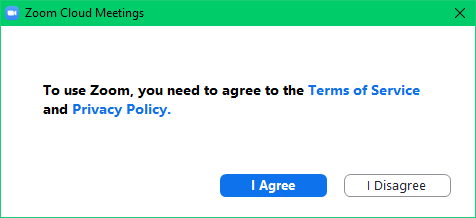 Itt válasszátok az “I Agree” gombot. Ezzel elfogadjátok a Zoom felhasználási feltételeit. Ezután a program automatikusan csatlakozik a webináriumhoz és a következőt fogjátok látni:
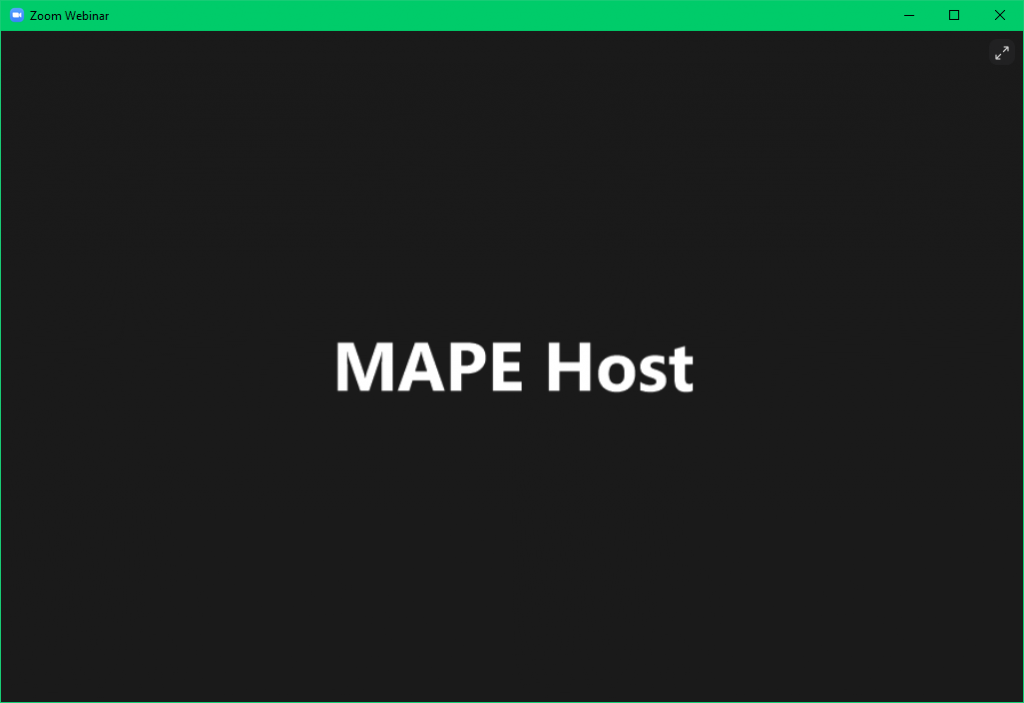 Ebben az ablakban láthatjátok annak a nevét aki éppen beszél, illetve az előadás kezdetekor már lehet, hogy a megosztott képernyőt is látjátok majd. A jobb felső sarokban látható nyilakra kattintva kitehetitek a képet teljes képernyőre.
- Korábban letöltött program esetén: Ha korábban már letöltöttétek a programot, akkor a csatlakozási link segítségével egy ilyen ablakot kellene, hogy lássatok:
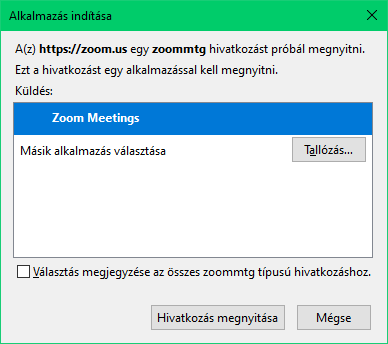 Itt a hivatkozás megnyitása gombbal automatikusan elindul a program és csatlakozik az előadáshoz. A csatlakozáskor nem kér semmilyen kódot a program, hiszen azt a regisztrációtok megerősítésekor kapott link alapból tartalmazza. Ezért is fontos, hogy azt a linket se adjátok tovább senkinek. Ha valaki megkapja és csatlakozik vele, akkor a ti nevetekkel fog szerepelni a webináriumon.
Egyéb hasznos információk
- A Zoom ablak gombjai egy idő után automatikusan eltűnnek, hogy ne zavarják a webinárium során a képet. Az egér mozgatásával ezek a gombok előjönnek újra.

- A bal alsó sorban található Audio Settings gombra kattintva felugrik a korábban már leírt hangbeállítások ablak.
- A Raise Hand (kis kéz ikon) gombbal jelezhetitek, ha szeretnétek szót kérni. A résztvevők mikrofonja alapból némítva van, hogy az előadást ne zavarják háttérzajok, de ha kérdéseket lehet feltenni az előadás során, akkor ezzel a kézfeltétel gombbal tudjátok jelezni, hogy nektek van kérdésetek. Ilyenkor mi majd engedélyezzük nektek a beszédet és feltehetitek a kérdéseiteket sorban egymás után.
- A kis szövegbuborék/chat gomb az előadás alatti üzenetváltásokhoz használható.
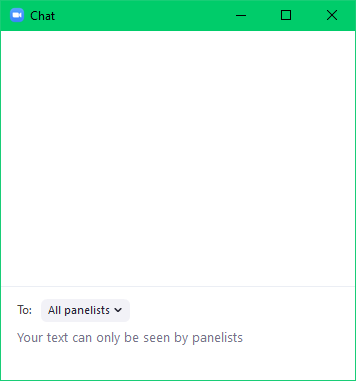 Felül láthatjátok az ablakban ha valaki már írt valamit. Alapbeállítás, hogy az üzenetek címzettje az előadó, a tolmács és a webinárium hostja. Ahhoz, hogy a többi résztvevő is lássa az üzeneteteket, ahhoz a To: felirat melletti kis legördülő ablakból válasszátok ki az “All panelists and attandees” opciót. Ezután az elküldött üzenet már mindenki számára látható lesz. Privát üzenetek küldésére is lehetőség van, ilyenkor a legördülő menüből válasszátok ki a kívánt nevet.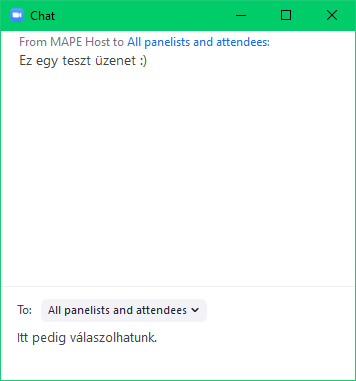
- Az előadások nem nézhetőek vissza utólag!
- Az előadás teljes időtartama alatt be tudtok lépni, ha esetleg nem érnétek időben gép közelbe.
- A Zoom letölthető a Google Play áruházból és az App Store-ból is telefonra és/vagy tabletre is. Amennyiben tabletről vagy telefonról szeretnétek csatlakozni, akkor a megerősítő e-mailben található linket a telefonotokról kell megnyitni és a számítógépes változathoz hasonlóan egyből a letöltésre fog irányítani a weblap. Ott a kék Download gomb segítségével tudjátok letölteni a programot. Ha letöltöttétek, akkor nyissátok meg újra a csatlakozási linket és akkor az oldal fel fogja kínálni, hogy automatikusan tudjatok csatlakozni.
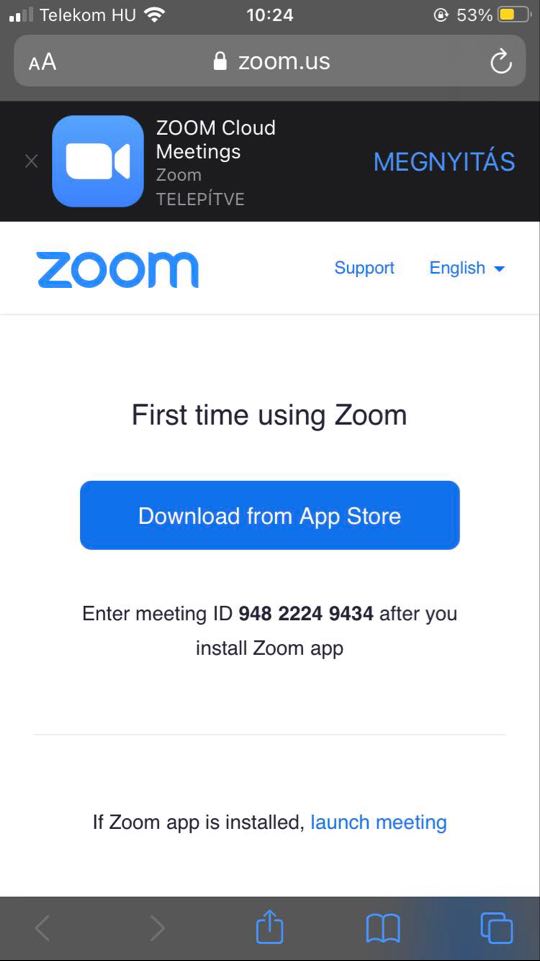 Pl. iOS esetén a felül megjelenő sávban a Megnyitás gombbal egyből csatlakozni tudtok és nem fog kérni Meeting ID-t és Passcode-ot. Ha valamiért nem akarja feldobni ezt a megnyitás gombot, akkor nyissátok meg a linket, ahol a 11 jegyű meeting ID-t megtaláljátok, mint a fenti képen. Az applikációban a Join meeting gombra kattintva először meg kel ladnotok ezt a számot. Ezután a Join gomb megnyomásakor kérni fogja a Passcode-ot, melyet a megerősítő e-mailben kaptatok. Ha ezt is megadtátok, akkor be fog csatlakozni az előadásra.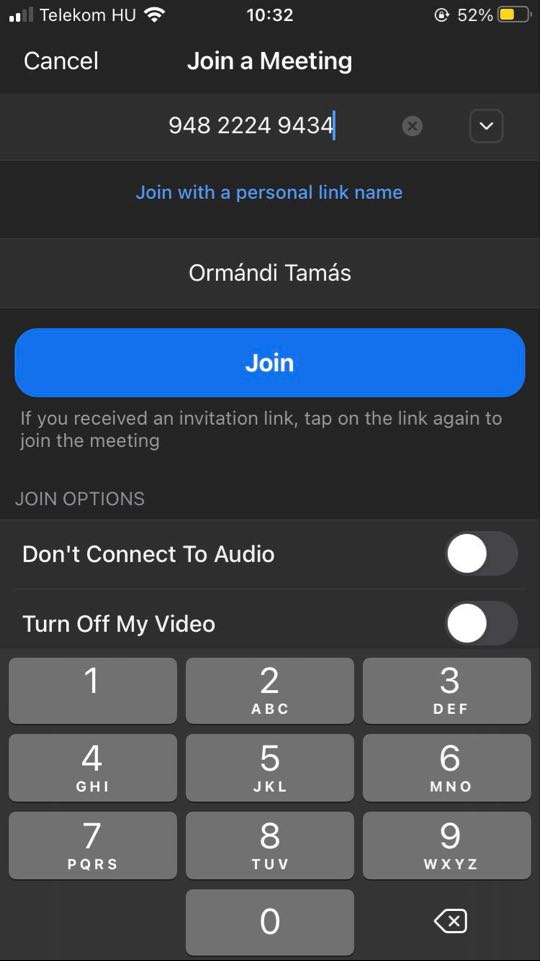
- Probléma esetén keressetek minket nyugodtan!